 shihao
3afad1525c
shihao
3afad1525c
- 删除已废弃的 skills 页面(ikuncode-aimcp, ikunimage)
- 删除售后页面并清理所有引用
- 修复 nano-banana.md 中 /skills/oneimage 死链接
- 修复 opencode.md 中损坏的图片路径

Co-Authored-By: Claude Opus 4.6 <noreply@anthropic.com>
1.8 KiB
1.8 KiB
Windows 平台安装 Node.js
三大 AI 编程工具的必备运行环境
💡 重要说明
Claude Code、CodeX 和 Gemini CLI 都需要 Node.js 18+ 运行环境。 如果您已安装 Node.js 18 或更高版本,可跳过本章节。 验证命令:node -v
方法一:官方安装包(推荐)
- 访问 Node.js 官网:https://nodejs.org/zh-cn/download
- 下载 LTS(长期支持)版本的 Windows Installer (.msi)
- 运行安装包,采用默认配置完成安装
- 安装程序会自动配置系统 PATH 环境变量
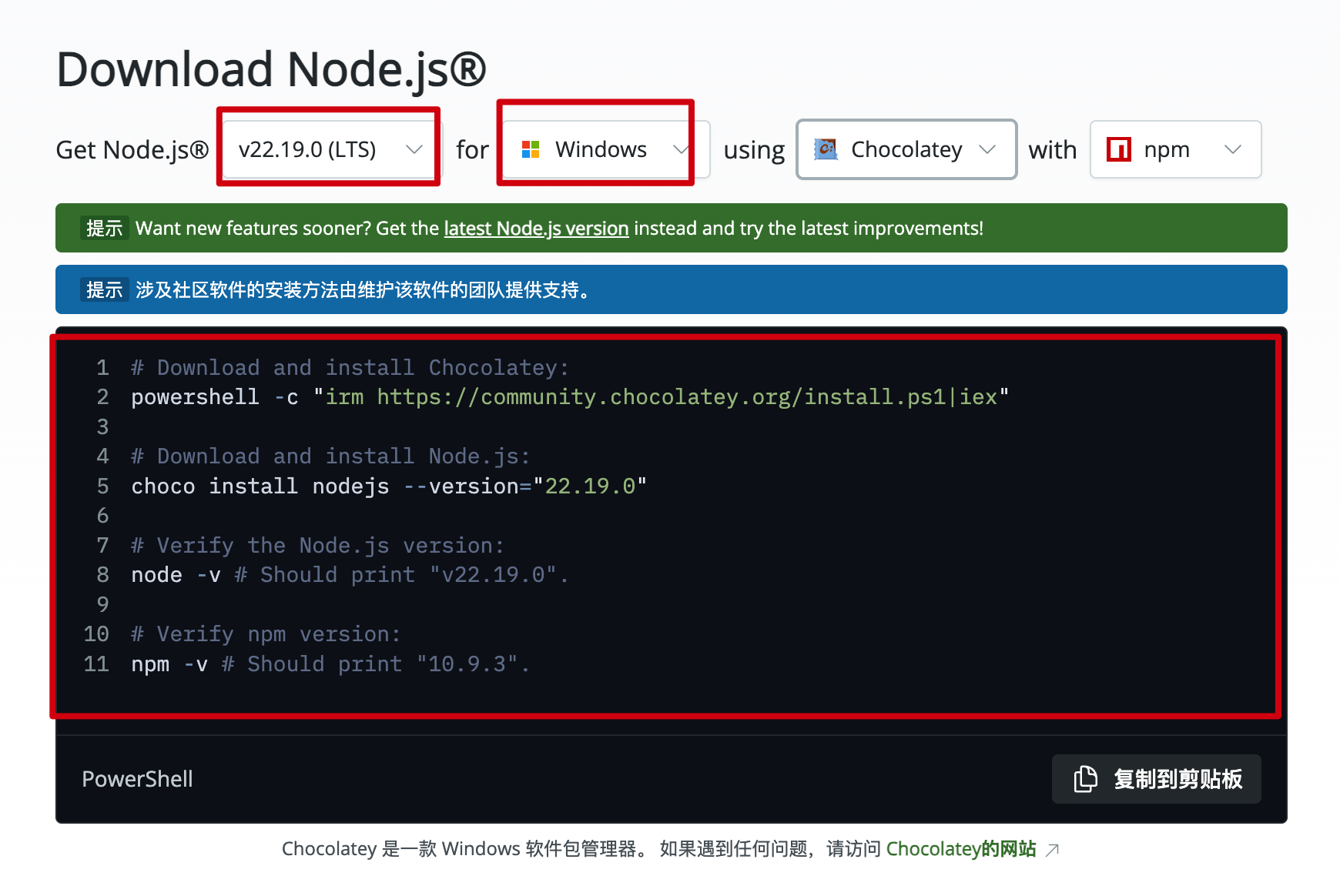
方法二:包管理器安装
使用 Winget
Windows 11 或 Windows 10 最新版:
powershell
winget install OpenJS.NodeJS.LTS
1
使用 Chocolatey
需先安装 Chocolatey:
powershell
choco install nodejs-lts
1
使用 Scoop
powershell
scoop install nodejs-lts
1
验证安装
打开命令提示符或 PowerShell,执行:
powershell
node --version
npm --version
1
2
如果显示版本号(如 v18.x.x 或更高),说明安装成功。
常见问题
提示"不是内部或外部命令"
- 重新打开终端窗口
- 检查 PATH 环境变量是否包含 Node.js 路径
- 重启电脑后再试
安装失败
- 以管理员身份运行安装程序
- 关闭杀毒软件后重试
- 检查系统盘空间是否充足
下一步
✅ 环境准备完成!
现在您可以继续安装 Claude Code、CodeX 或 Gemini CLI 了。