
269 lines
8.3 KiB
Markdown
269 lines
8.3 KiB
Markdown
# CherryStudio 配置指南
|
||
|
||
**全能的 AI 助手桌面客户端**
|
||
|
||
> **官方网站** :<https://www.cherry-ai.com/>**下载地址** :<https://www.cherry-ai.com/download>
|
||
|
||
📋 简介
|
||
|
||
CherryStudio 是一款功能强大的 AI 助手桌面应用,支持多种主流 AI 模型(Claude、Gemini、GPT 等),为开发者和用户提供统一的 AI 交互界面。本教程将指导你如何配置 CherryStudio 接入 IkunCode 平台。
|
||
|
||
## ✨ 功能特点
|
||
|
||
CherryStudio 提供以下强大功能:
|
||
|
||
* ✅ **多模型支持** :支持 Claude、Gemini、GPT 等主流 AI 模型
|
||
* ✅ **统一界面** :一个应用管理所有 AI 服务
|
||
* ✅ **自定义 API** :支持接入自定义 API 提供商
|
||
* ✅ **跨平台** :支持 Windows、macOS、Linux
|
||
* ✅ **本地优先** :数据存储在本地,保护隐私
|
||
* ✅ **丰富功能** :对话管理、模型切换、参数调整等
|
||
|
||
## 🛠️ 安装步骤
|
||
|
||
### 第一步:下载安装 CherryStudio
|
||
|
||
1. 访问 [CherryStudio 下载页面](<https://www.cherry-ai.com/download>)
|
||
|
||
2. 根据你的操作系统选择对应的安装包:
|
||
|
||
* **Windows** :下载 `.exe` 安装程序
|
||
* **macOS** :下载 `.dmg` 镜像文件
|
||
* **Linux** :下载 `.AppImage` 或 `.deb` 包
|
||
3. 下载完成后,按照系统提示完成安装
|
||
|
||
💡 macOS 用户注意
|
||
|
||
如果提示"无法打开,因为它来自身份不明的开发者",请在系统偏好设置 → 安全性与隐私中允许打开。
|
||
|
||
### 第二步:获取 OneinAI API Key
|
||
|
||
在配置 CherryStudio 之前,需要先从 IkunCode 平台获取 API Key:
|
||
|
||
1. 访问 [OneinAI 控制台](<https://api.oneinai.com/console/token>)
|
||
2. 登录你的账户
|
||
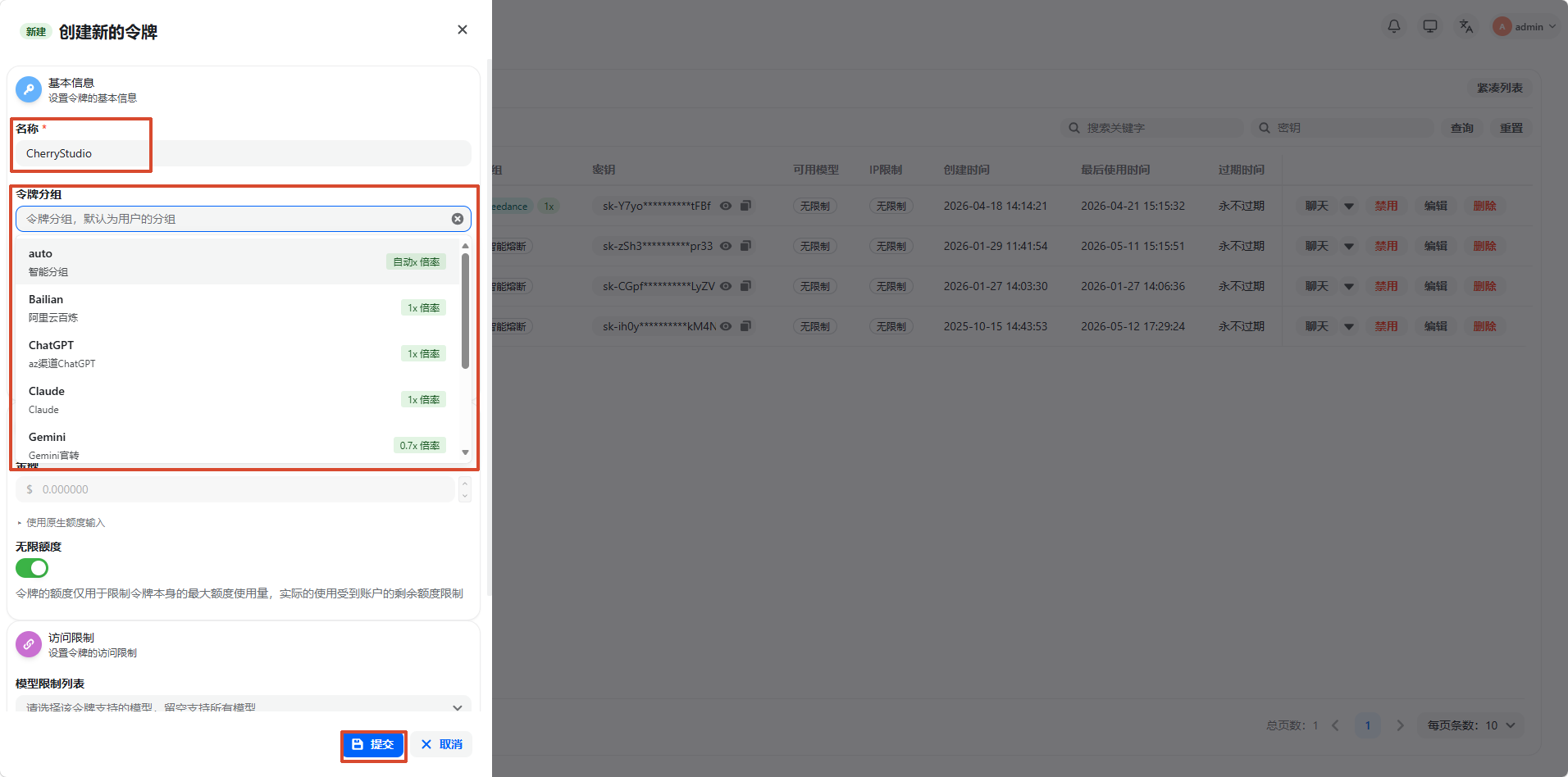
3. 根据需要创建对应的令牌组:
|
||
* **Claude 模型** :选择 Claude分组
|
||
* **Gemini 模型** :选择 Gemini分组
|
||
|
||
|
||
|
||
4. 保存生成的 API Key
|
||
|
||
📋 配置快速参考
|
||
|
||
模型| 提供商类型| API 地址| 令牌组
|
||
---|---|---|---
|
||
Claude| `Anthropic`| `https://api.oneinai.com/v1/messages`| Claude分组
|
||
Gemini| `Gemini`| `https://api.oneinai.com/v1beta/models`| Gemini分组
|
||
|
||
## 🔧 配置 Claude 模型
|
||
|
||
### 第一步:进入设置页面
|
||
|
||
1. 打开 CherryStudio 应用
|
||
2. 点击左下角的「设置」或「偏好设置」
|
||
3. 选择「模型配置」或「API 配置」选项
|
||
|
||
### 第二步:选择 Claude 模型类型
|
||
|
||

|
||
|
||
在模型列表中选择你需要的 Claude 模型
|
||
|
||
### 第三步:配置 Claude API
|
||
|
||
在 Claude 配置界面中填写以下信息:
|
||
|
||

|
||
|
||
**配置参数** :
|
||
|
||
* **提供商类型** :选择 `Anthropic`
|
||
* **API 地址** :`https://api.oneinai.com`
|
||
* **API Key** :粘贴你从 [IkunCode 控制台](<https://api.oneinai.com/console/token>) 获取的 Claude API Key
|
||
* **模型名称** :输入上一步选择的模型名称(如 `claude-sonnet-4-6`)
|
||
|
||
## 🔧 配置 Gemini 模型
|
||
|
||
### 第一步:选择 Gemini 模型类型
|
||
|
||

|
||
|
||
在模型列表中选择你需要的 Gemini 模型:
|
||
|
||
* **Gemini 3 Flash Preview** :`gemini-3-flash-preview` \- 最新版本,速度快,性能优秀(推荐)
|
||
* **Gemini 3 Pro Preview** :`gemini-3-pro-preview` \- 高性能,适合复杂任务
|
||
* **Gemini 2.0 Flash** :快速响应,适合简单对话
|
||
|
||
⚠️ 注意
|
||
|
||
* Gemini 和 Claude 需要使用不同的 API Key(不同的令牌组)
|
||
* 确保你在 IkunCode 平台创建了对应的令牌组
|
||
|
||
### 第二步:配置 Gemini API
|
||
|
||
在 Gemini 配置界面中填写以下信息:
|
||
|
||

|
||
|
||
**配置参数** :
|
||
|
||
* **提供商类型** :选择 `Gemini`
|
||
* **API 地址** :`https://api.oneinai.com/v1beta/models`
|
||
* **API Key** :粘贴你从 [IkunCode 控制台](<https://api.oneinai.com/console/token>) 获取的 Gemini API Key
|
||
* **模型名称** :输入上一步选择的模型名称(如 `gemini-3-flash-preview`)
|
||
|
||
## 💬 开始使用
|
||
|
||
### 创建新对话
|
||
|
||
1. 点击「新建对话」或「New Chat」按钮
|
||
2. 在模型选择器中选择已配置的模型
|
||
3. 开始与 AI 对话
|
||
|
||
### 切换模型
|
||
|
||
在对话过程中,你可以随时切换不同的模型:
|
||
|
||
1. 点击顶部的模型选择器
|
||
2. 选择其他已配置的模型
|
||
3. 继续对话(上下文可能会保留或重置,取决于应用设置)
|
||
|
||
### 调整参数
|
||
|
||
CherryStudio 通常支持调整以下参数:
|
||
|
||
* **Temperature** (温度):控制回复的随机性(0-1)
|
||
* **Max Tokens** (最大令牌数):控制回复长度
|
||
* **Top P** :控制采样范围
|
||
|
||
💡 参数建议
|
||
|
||
* 编程任务:Temperature 0.2-0.5(更准确)
|
||
* 创意写作:Temperature 0.7-0.9(更有创意)
|
||
* 日常对话:Temperature 0.5-0.7(平衡)
|
||
|
||
## 🎯 最佳实践
|
||
|
||
### 1\. 合理选择模型
|
||
|
||
不同任务使用不同模型:
|
||
|
||
* **代码编写** :Claude Sonnet 4.5(`claude-sonnet-4-5-20250929`)
|
||
* **快速对话** :Gemini 3 Flash Preview(`gemini-3-flash-preview`)
|
||
* **复杂推理** :Claude Opus 4.5(`claude-opus-4-5-20251101`)
|
||
* **多模态任务** :Gemini 3 Pro Preview(支持图片)
|
||
|
||
### 2\. 管理 API 使用
|
||
|
||
* 定期检查 [IkunCode 控制台](<https://api.oneinai.com/console/token>) 的余额
|
||
* 为不同用途创建不同的 API Key
|
||
* 避免在公共场合泄露 API Key
|
||
|
||
### 3\. 优化对话体验
|
||
|
||
* 使用清晰的提示词
|
||
* 合理设置上下文长度
|
||
* 善用对话历史管理功能
|
||
|
||
## 🔍 与其他客户端的对比
|
||
|
||
特性| CherryStudio| Alma| Hapi
|
||
---|---|---|---
|
||
界面类型| 桌面应用| 桌面应用| Web/PWA
|
||
多模型支持| ✅| ✅| ✅
|
||
代码编辑| 部分支持| ✅| ✅
|
||
终端集成| ❌| ✅| ✅
|
||
远程访问| ❌| ❌| ✅
|
||
学习曲线| 低| 中| 中
|
||
|
||
**选择建议** :
|
||
|
||
* **纯对话需求** :CherryStudio(界面简洁,易上手)
|
||
* **编程开发** :Alma 或 Hapi(功能更强大)
|
||
* **远程控制** :Hapi(独有功能)
|
||
|
||
## 常见问题
|
||
|
||
### 提示 API Key 无效?
|
||
|
||
**可能原因** :
|
||
|
||
* API Key 输入错误
|
||
* 令牌组选择错误(只允许逆向分组的 Key 不能用于 Gemini)
|
||
* 余额不足
|
||
|
||
**解决方法** :
|
||
|
||
1. 检查 API Key 是否完整复制
|
||
2. 确认在 [IkunCode 控制台](<https://api.oneinai.com/console/token>) 创建了正确的令牌组(Claude 用 只允许逆向分组,Gemini 用 gemini分组)
|
||
3. 查看账户余额是否充足
|
||
|
||
### 模型列表为空?
|
||
|
||
**可能原因** :
|
||
|
||
* Base URL 配置错误
|
||
* 网络连接问题
|
||
* API Key 权限不足
|
||
|
||
**解决方法** :
|
||
|
||
1. 确认 Claude 的 API 地址为 `https://api.oneinai.com/v1/messages`
|
||
2. 确认 Gemini 的 API 地址为 `https://api.oneinai.com/v1beta/models`
|
||
3. 检查网络连接
|
||
4. 重新获取 API Key 并确保令牌组权限正确
|
||
|
||
### 对话响应速度慢?
|
||
|
||
**可能原因** :
|
||
|
||
* 网络延迟
|
||
* 选择的模型较大
|
||
* 上下文过长
|
||
|
||
**解决方法** :
|
||
|
||
1. 检查网络连接质量
|
||
2. 尝试使用更快的模型(如 Gemini Flash)
|
||
3. 清理或减少对话历史
|
||
|
||
### 如何同时使用多个模型?
|
||
|
||
在 CherryStudio 中:
|
||
|
||
1. 分别配置不同的模型提供商
|
||
2. 在新建对话时选择对应的模型
|
||
3. 可以创建多个对话窗口,每个使用不同模型
|
||
|
||
### 更多问题
|
||
|
||
请查看:
|
||
|
||
* [IkunCode 控制台](<https://api.oneinai.com/console/token>)
|
||
* [IkunCode FAQ](</support/faq>)
|
||
* [售后支持](</support/after-sales>)
|
||
* [CherryStudio 官方文档](<https://www.cherry-ai.com/>)
|
||
|
||
## ✅ 完成
|
||
|
||
🎉 **配置完成!现在你可以使用 CherryStudio 愉快地与 AI 对话了!**
|
||
|
||
记住以下要点:
|
||
|
||
* ✅ 不同模型使用不同的 API Key(不同令牌组)
|
||
* ✅ Claude API 地址:`https://api.oneinai.com/v1/messages`
|
||
* ✅ Gemini API 地址:`https://api.oneinai.com/v1beta/models`
|
||
* ✅ 根据任务选择合适的模型
|
||
* ✅ 定期检查 [IkunCode 控制台](<https://api.oneinai.com/console/token>) 的余额
|
||
* ✅ 妥善保管你的 API Key
|
||
|
||
* * *
|
||
|
||
**相关教程** :
|
||
|
||
* [Alma 客户端配置](</apps/alma>)
|
||
* [Hapi 远程控制](</apps/hapi>)
|
||
* [IkunCode 控制台](<https://api.oneinai.com/console/token>)
|