2026-05-13 17:03:56 +08:00
|
|
|
|
# CC-Switch 快速配置工具
|
|
|
|
|
|
|
|
|
|
|
|
**All-in-One AI CLI 管理器 - 桌面应用程序**
|
|
|
|
|
|
|
|
|
|
|
|
## 🔗 相关链接
|
|
|
|
|
|
|
|
|
|
|
|
资源| 地址
|
|
|
|
|
|
---|---
|
|
|
|
|
|
GitHub 发布页| [cc-switch/releases](<https://github.com/farion1231/cc-switch/releases>)
|
|
|
|
|
|
CC-Switch 文档站| [ccswitch.lovable.app](<https://ccswitch.lovable.app/>)
|
|
|
|
|
|
|
|
|
|
|
|
## 🎯 工具介绍
|
|
|
|
|
|
|
|
|
|
|
|
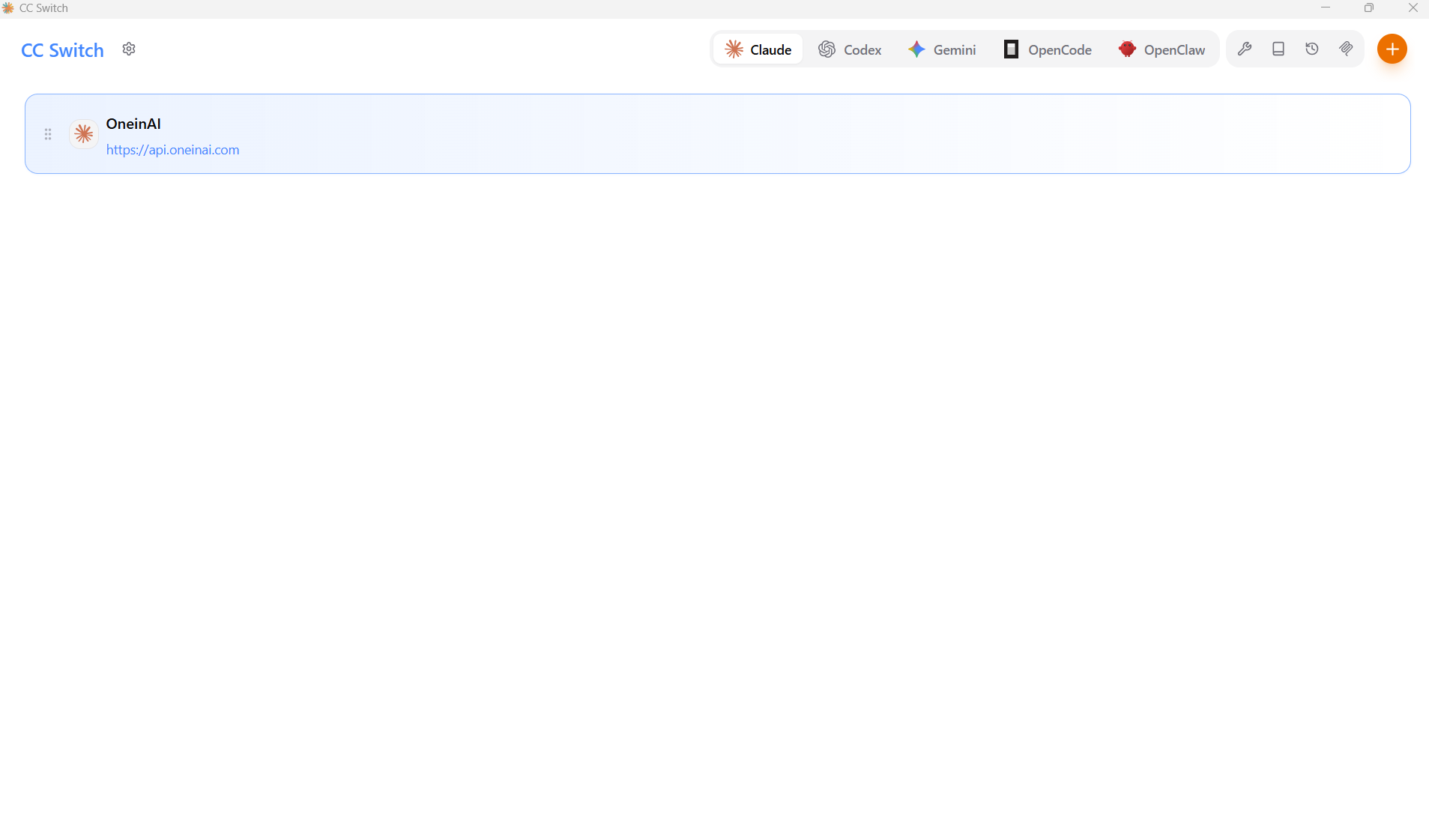
CC-Switch 是一款跨平台桌面应用程序,统一管理 Claude Code、Codex 和 Gemini CLI 三大 AI 编程工具。通过直观的图形界面,实现配置切换、MCP 服务器管理、系统提示和 Claude Skills 管理。
|
|
|
|
|
|
|
|
|
|
|
|
💡 核心功能
|
|
|
|
|
|
|
|
|
|
|
|
• 一键切换不同 AI 工具的提供商配置 • API 端点速度测试与质量指示器 • 多预设系统提示管理 • MCP 服务器统一架构管理 • Claude Skills 发现与安装系统 • 配置备份/恢复(自动保留最近10个) • 深度链接协议支持(`ccswitch://`) • 环境变量冲突检测
|
|
|
|
|
|
|
2026-05-14 14:27:07 +08:00
|
|
|
|
|
2026-05-13 17:03:56 +08:00
|
|
|
|
|
|
|
|
|
|
## 📦 安装方法
|
|
|
|
|
|
|
|
|
|
|
|
### 🖥️ Windows 平台
|
|
|
|
|
|
|
|
|
|
|
|
#### 方法一:MSI 安装器(推荐)
|
|
|
|
|
|
|
|
|
|
|
|
1. 访问项目发布页:<https://github.com/farion1231/cc-switch/releases>
|
|
|
|
|
|
2. 下载最新版本的 `.msi` 安装器
|
|
|
|
|
|
3. 运行安装器,按照向导完成安装
|
|
|
|
|
|
4. 安装完成后从开始菜单启动 CC-Switch
|
|
|
|
|
|
|
|
|
|
|
|
#### 方法二:便携版(无需安装)
|
|
|
|
|
|
|
|
|
|
|
|
1. 下载 `.zip` 便携版压缩包
|
|
|
|
|
|
2. 解压到任意目录
|
|
|
|
|
|
3. 运行 `cc-switch.exe` 即可使用
|
|
|
|
|
|
|
|
|
|
|
|
### 🍏 macOS 平台
|
|
|
|
|
|
|
|
|
|
|
|
#### 推荐方式:Homebrew 安装
|
|
|
|
|
|
|
|
|
|
|
|
bash
|
|
|
|
|
|
|
|
|
|
|
|
|
|
|
|
|
|
# 添加 tap 源
|
|
|
|
|
|
brew tap farion1231/ccswitch
|
|
|
|
|
|
|
|
|
|
|
|
# 安装 cc-switch
|
|
|
|
|
|
brew install --cask cc-switch
|
|
|
|
|
|
|
|
|
|
|
|
1
|
|
|
|
|
|
2
|
|
|
|
|
|
3
|
|
|
|
|
|
4
|
|
|
|
|
|
5
|
|
|
|
|
|
|
|
|
|
|
|
#### 手动安装
|
|
|
|
|
|
|
|
|
|
|
|
1. 访问 [Releases 页面](<https://github.com/farion1231/cc-switch/releases>)
|
|
|
|
|
|
2. 下载 `.dmg` 安装包
|
|
|
|
|
|
3. 打开 DMG 文件,将 CC-Switch 拖入应用程序文件夹
|
|
|
|
|
|
4. 从启动台或应用程序文件夹启动
|
|
|
|
|
|
|
|
|
|
|
|
### 🐧 Linux 平台
|
|
|
|
|
|
|
|
|
|
|
|
#### Debian/Ubuntu 系列(推荐)
|
|
|
|
|
|
|
|
|
|
|
|
bash
|
|
|
|
|
|
|
|
|
|
|
|
|
|
|
|
|
|
sudo dpkg -i cc-switch_*.deb
|
|
|
|
|
|
sudo apt-get install -f # 修复依赖
|
|
|
|
|
|
|
|
|
|
|
|
1
|
|
|
|
|
|
2
|
|
|
|
|
|
|
|
|
|
|
|
#### AppImage 通用版本
|
|
|
|
|
|
|
|
|
|
|
|
bash
|
|
|
|
|
|
|
|
|
|
|
|
|
|
|
|
|
|
chmod +x cc-switch_*.AppImage
|
|
|
|
|
|
./cc-switch_*.AppImage
|
|
|
|
|
|
|
|
|
|
|
|
1
|
|
|
|
|
|
2
|
|
|
|
|
|
|
|
|
|
|
|
#### Arch Linux(AUR)
|
|
|
|
|
|
|
|
|
|
|
|
bash
|
|
|
|
|
|
|
|
|
|
|
|
|
|
|
|
|
|
paru -S cc-switch-bin
|
|
|
|
|
|
# 或使用 yay
|
|
|
|
|
|
yay -S cc-switch-bin
|
|
|
|
|
|
|
|
|
|
|
|
1
|
|
|
|
|
|
2
|
|
|
|
|
|
3
|
|
|
|
|
|
|
|
|
|
|
|
## 🚀 快速开始
|
|
|
|
|
|
|
|
|
|
|
|
### 第一步:初始化设置
|
|
|
|
|
|
|
|
|
|
|
|
打开 CC-Switch,进入「设置」页面,在「通用」标签下将「窗口行为」中的所有开关全部打开,确保自启动、Claude Code 插件集成、托盘最小化等功能正常生效。
|
|
|
|
|
|
|
|
|
|
|
|

|
|
|
|
|
|
|
|
|
|
|
|
💡 推荐配置
|
|
|
|
|
|
|
|
|
|
|
|
建议将「窗口行为」中的所有开关全部启用,以获得最佳使用体验:开机自启、静默启动、应用到 Claude Code 插件、跳过初次安装确认、关闭时最小化到托盘。
|
|
|
|
|
|
|
|
|
|
|
|
### 第二步:添加提供商配置
|
|
|
|
|
|
|
|
|
|
|
|
1. 点击右上角的加号按钮来添加提供商(Claude/Gemini)
|
|
|
|
|
|
|
|
|
|
|
|

|
|
|
|
|
|
|
|
|
|
|
|
💡 Gemini 用户
|
|
|
|
|
|
|
|
|
|
|
|
如果使用的是 Gemini CLI,请在平台创建**对应的** 令牌,而非 Claude 分组。
|
|
|
|
|
|
|
|
|
|
|
|
2. 点击右上角的加号按钮来添加提供商(Codex)
|
|
|
|
|
|
|
|
|
|
|
|

|
|
|
|
|
|
|
|
|
|
|
|
3. 点击「保存」完成配置
|
|
|
|
|
|
|
|
|
|
|
|
⚠️ 重要提示
|
|
|
|
|
|
|
|
|
|
|
|
不同的AI工具(Claude Code、Codex、Gemini CLI)需要不同的令牌组配置。 请在[监测站](<https://status.ikuncode.cc/>)中选择合适的分组创建令牌。
|
|
|
|
|
|
|
|
|
|
|
|
### 第三步:切换提供商
|
|
|
|
|
|
|
|
|
|
|
|
1. 在提供商列表中选择要使用的配置
|
|
|
|
|
|
2. 点击「启用」按钮
|
|
|
|
|
|
3. **或** 使用系统托盘图标进行即时切换
|
|
|
|
|
|
|
|
|
|
|
|
**系统托盘快速切换:**
|
|
|
|
|
|
|
|
|
|
|
|
* 右键点击系统托盘中的 CC-Switch 图标
|
|
|
|
|
|
* 从菜单中直接选择要切换的提供商
|
|
|
|
|
|
* 配置立即生效(Claude Code支持热重载,其它的可能需要重新启动)
|
|
|
|
|
|
|
|
|
|
|
|
### 第四步:应用配置
|
|
|
|
|
|
|
|
|
|
|
|
切换配置后,关闭并重新启动对应的 AI 工具即可自动应用新配置。
|
|
|
|
|
|
|
|
|
|
|
|
## 📖 完整文档
|
|
|
|
|
|
|
|
|
|
|
|
更多详细配置和高级功能,请参阅 [CC-Switch 官方完整文档](<https://www.ccswitch.io/zh/docs?section=getting-started>)。
|
|
|
|
|
|
|
|
|
|
|
|
## 🔗 项目资源
|
|
|
|
|
|
|
|
|
|
|
|
* **GitHub 仓库** :<https://github.com/farion1231/cc-switch>
|
|
|
|
|
|
* **问题反馈** :[GitHub Issues](<https://github.com/farion1231/cc-switch/issues>)
|
|
|
|
|
|
* **最新版本** :[Releases 页面](<https://github.com/farion1231/cc-switch/releases>)
|
|
|
|
|
|
|
|
|
|
|
|
🎉 开始使用!
|
|
|
|
|
|
|
|
|
|
|
|
现在您可以使用 CC-Switch 轻松管理多个 AI 编程工具的配置了。 享受高效的开发体验!
|
