
162 lines
4.6 KiB
Markdown
162 lines
4.6 KiB
Markdown
|
||
# Alma 客户端配置指南
|
||
|
||
**功能强大的 AI 编程客户端工具**
|
||
|
||
📋 简介
|
||
|
||
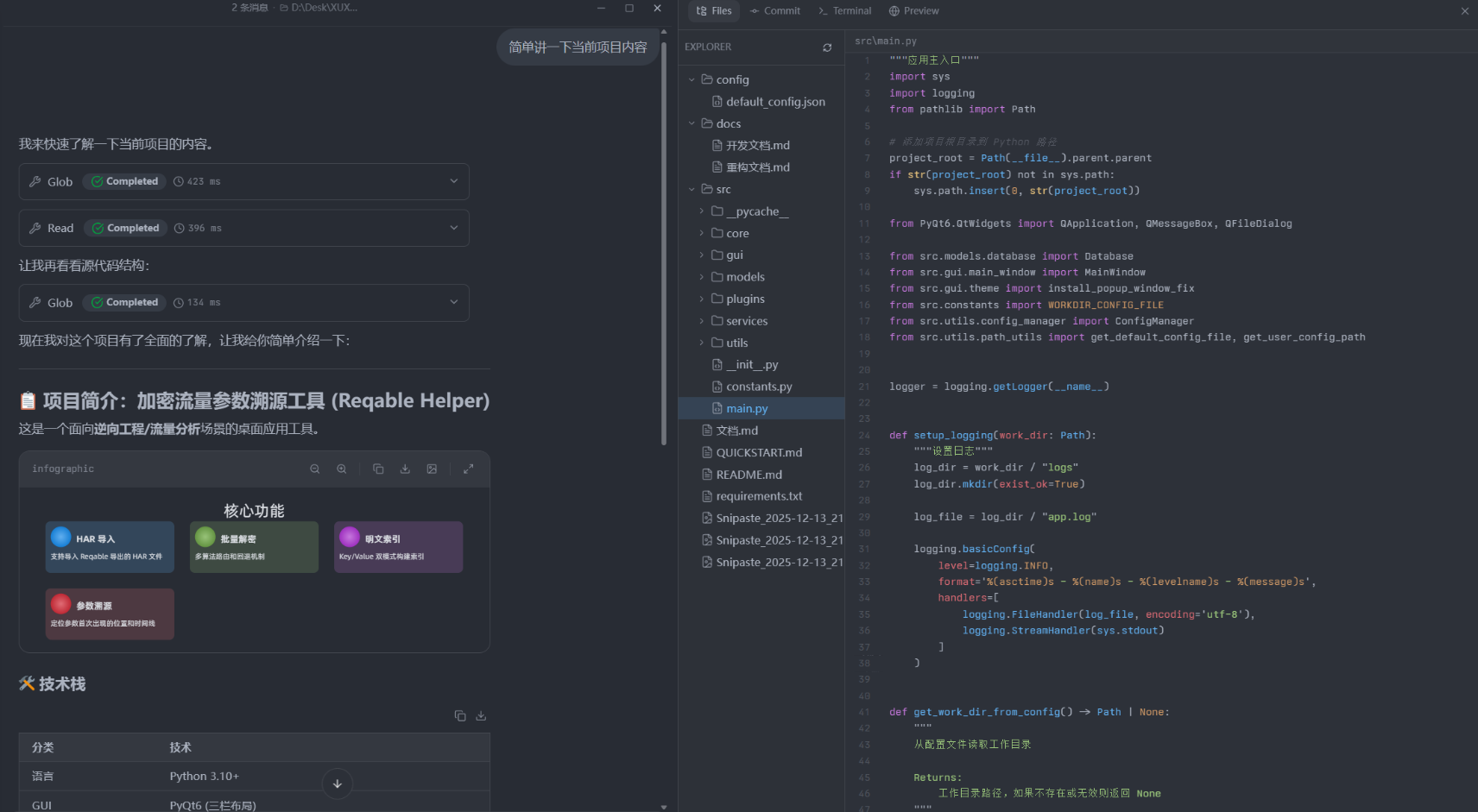
Alma 是一款功能强大且界面精美的 AI 客户端工具,集成了代码编写、终端操作、Git 管理、浏览器等多种功能,为开发者提供完整的 AI 辅助编程体验。
|
||
|
||
## 🔗 相关链接
|
||
|
||
资源| 地址
|
||
---|---
|
||
Alma 官网| <https://alma.now/>
|
||
|
||
## ✨ 功能特点
|
||
|
||
Alma 提供以下强大功能:
|
||
|
||
* ✅ **代码编写** :智能代码生成和补全
|
||
* ✅ **终端操作** :集成终端,直接执行命令
|
||
* ✅ **Git 管理** :可视化 Git 操作
|
||
* ✅ **浏览器集成** :内置浏览器支持
|
||
* ✅ **多模型支持** :支持 Claude、Gemini 等多种模型
|
||
* ✅ **自定义供应商** :可接入自定义 API 提供商
|
||
|
||
|
||
|
||
## 🛠️ 安装与配置
|
||
|
||
### 第一步:安装 Alma
|
||
|
||
访问 [Alma 官网](<https://alma.now/>) 下载并安装适合你操作系统的版本。
|
||
|
||
### 第二步:设置中文界面
|
||
|
||
为了更好的使用体验,建议将界面设置为中文:
|
||
|
||
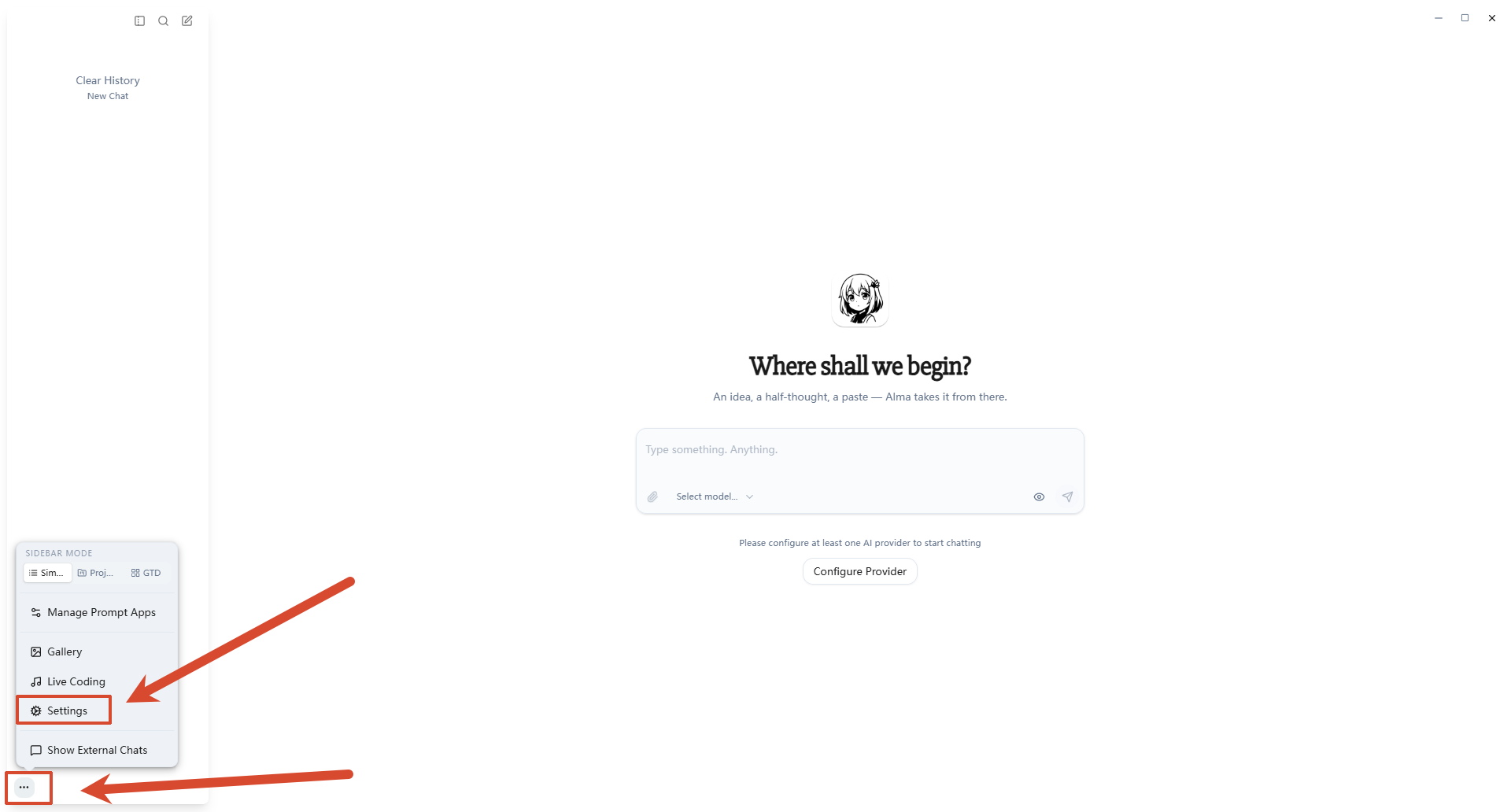
1. 打开 Alma 应用
|
||
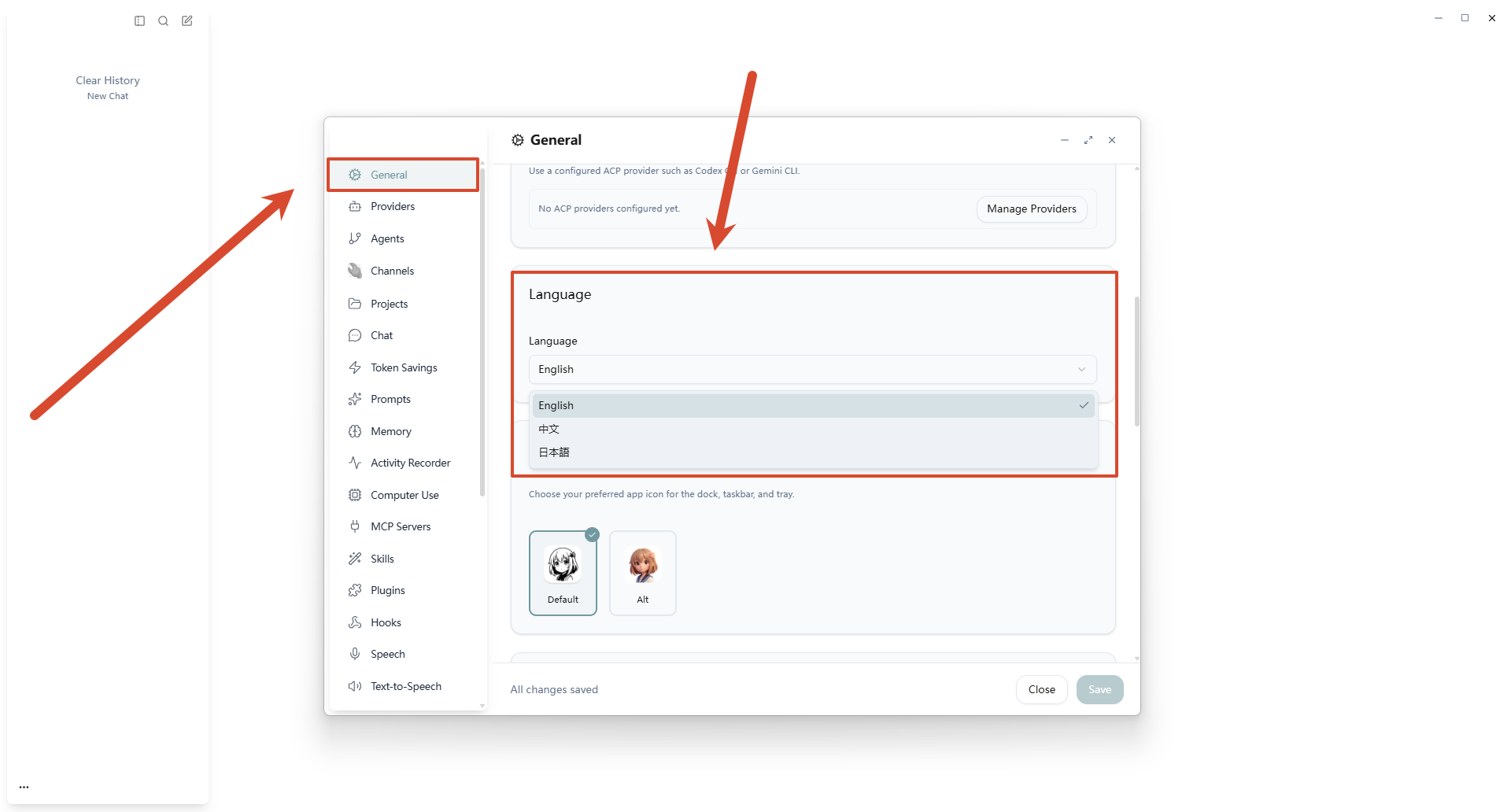
2. 进入 **Settins → General → Language**
|
||
3. 选择「中文」
|
||
4. 点击「保存」
|
||
|
||
|
||
|
||
|
||
### 第三步:添加 OneinAI 自定义供应商
|
||
|
||
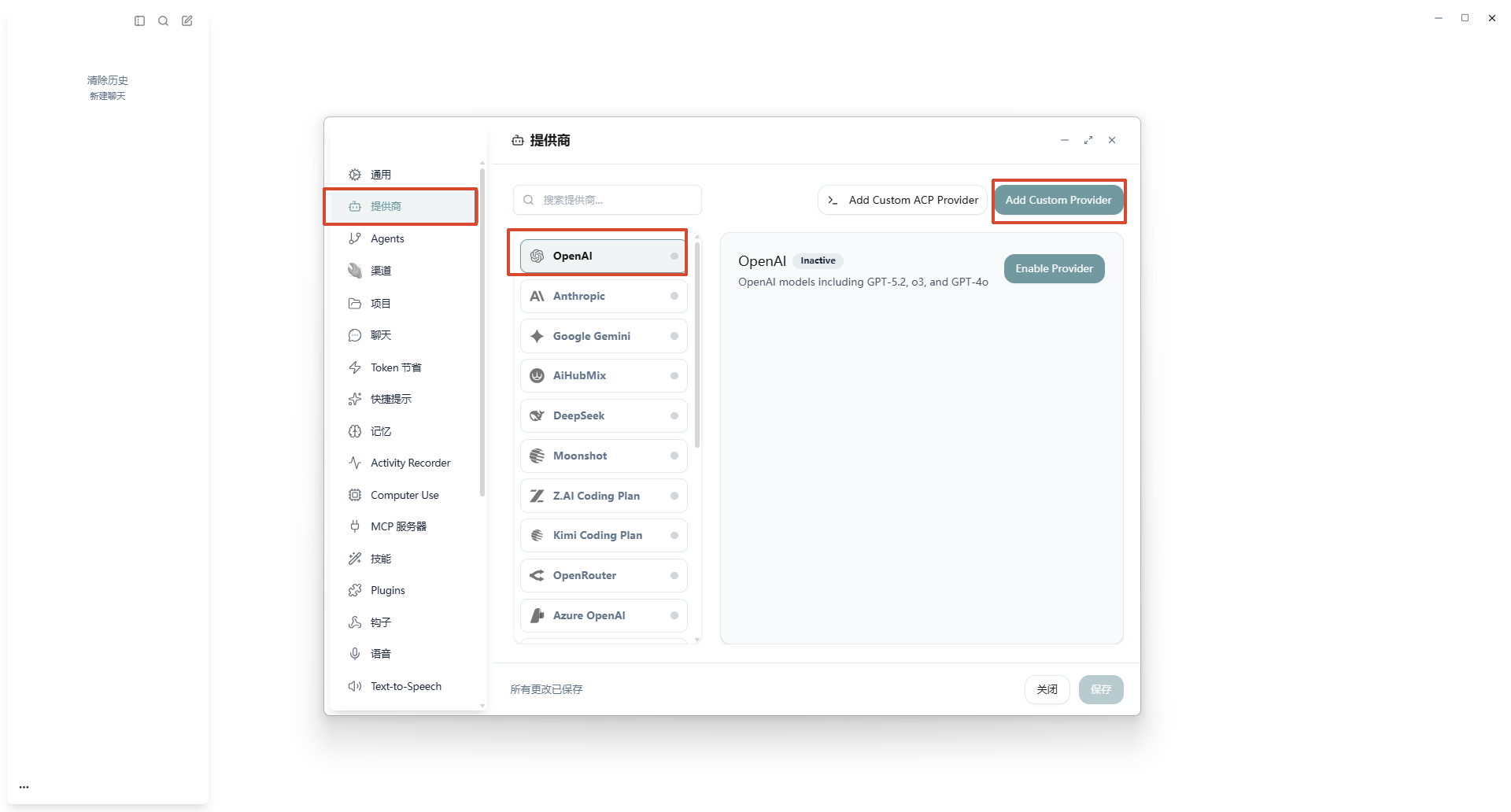
**1\. 进入供应商设置**
|
||
|
||
点击 **选择供应商 → Add Custom Provider** (添加自定义提供商)
|
||
|
||
|
||
|
||
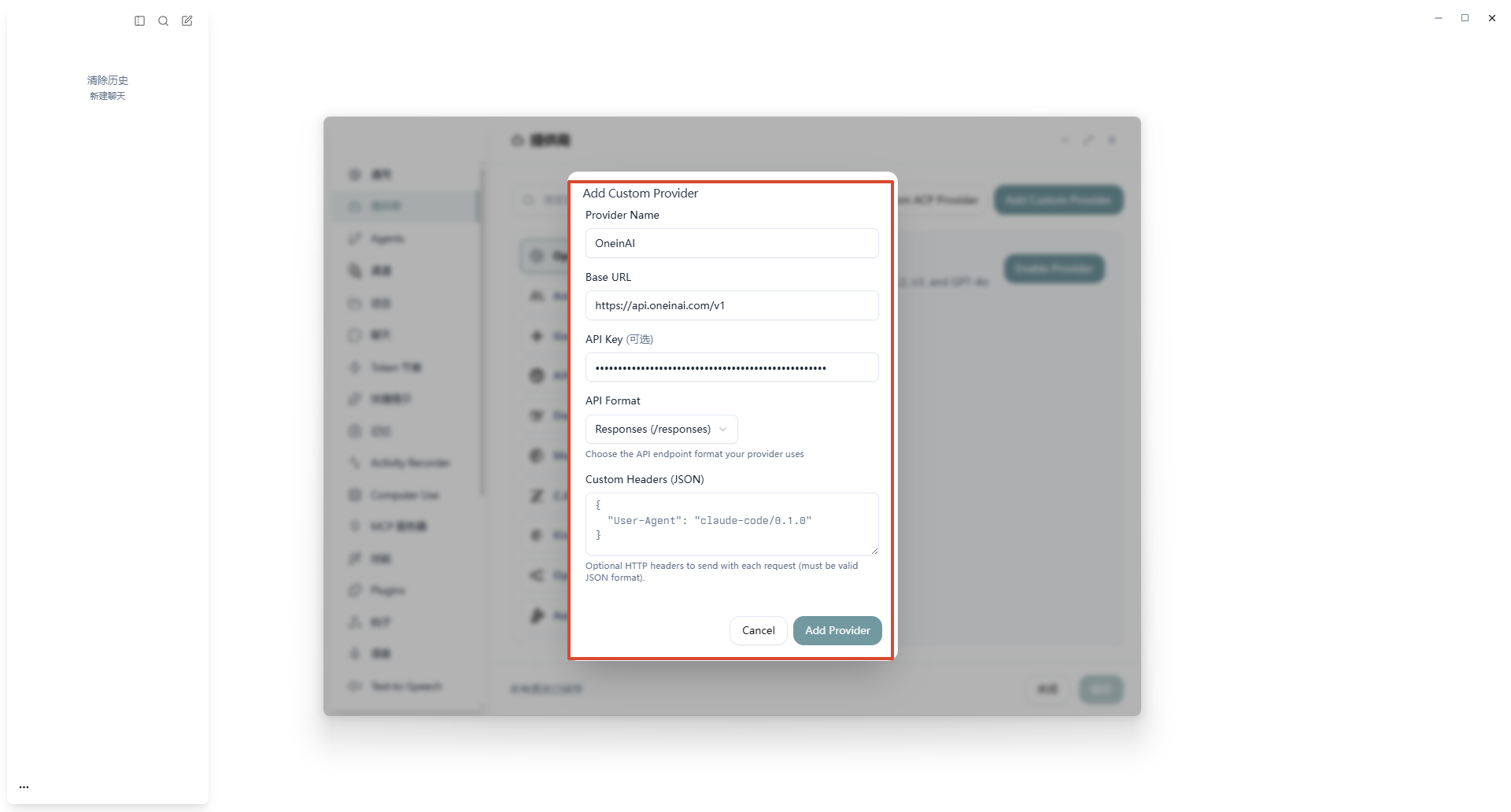
**2\. 配置 OneinAI 供应商**
|
||
|
||
|
||
|
||
填写以下信息:
|
||
|
||
* **Provider Name** :OneinAI(或自定义名称)
|
||
* **Base URL** :`https://api.oneinai.com/v1`
|
||
* **API Key** :粘贴你从 [OneinAI 控制台](<https://api.oneinai.com/console/token>) 创建的 API Key
|
||
|
||
💡提示
|
||
如果需要使用Claude模型,请选择Anthropic然后添加供应商
|
||
|
||
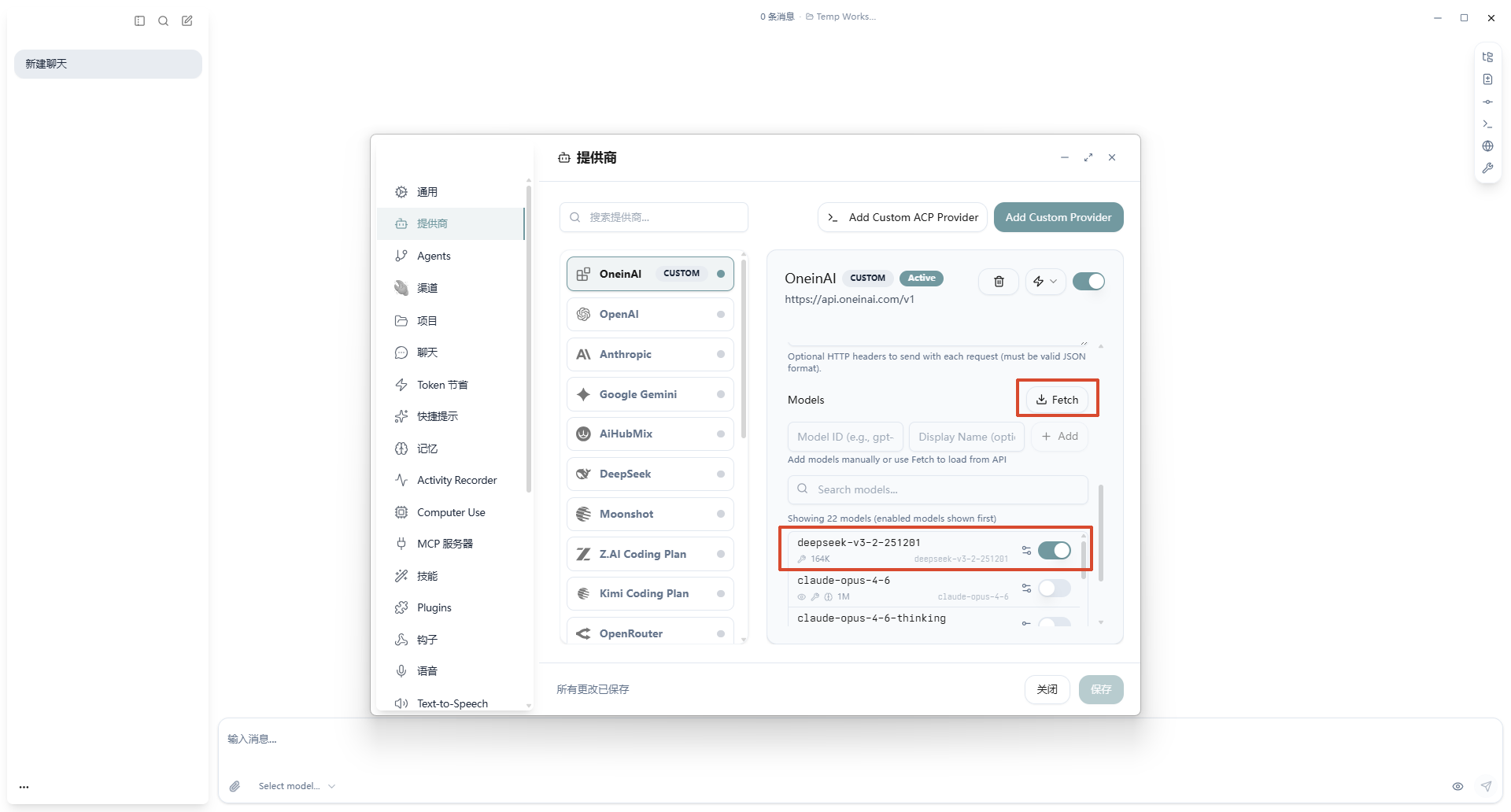
**3\. 获取可用模型**
|
||
|
||
添加完成后,在 OneinAI 供应商界面点击 **Fetch** (获取)按钮,系统会自动获取所有可用模型。
|
||
|
||
|
||
|
||
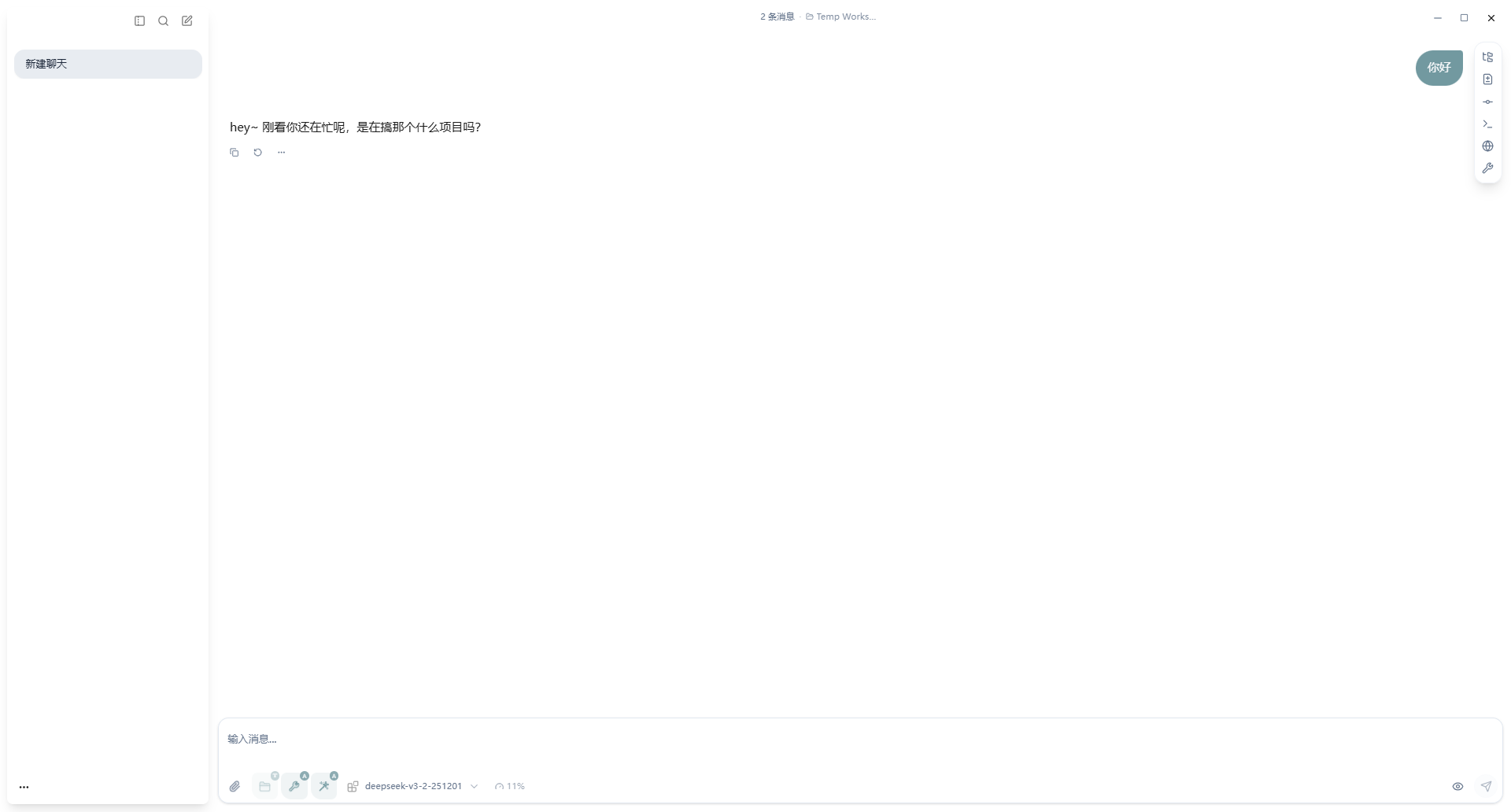
选择你需要的模型即可开始使用。
|
||
|
||
|
||
|
||
|
||
### 使用技巧
|
||
|
||
**1\. 代码编写**
|
||
|
||
* 描述你的需求,Alma 会生成对应代码
|
||
* 支持多文件操作和项目级别的修改
|
||
* 可以实时预览和修改生成的代码
|
||
|
||
**2\. 终端操作**
|
||
|
||
* 集成终端直接执行命令
|
||
* 支持查看命令执行结果
|
||
* 可以与 AI 互动调试问题
|
||
|
||
**3\. Git 管理**
|
||
|
||
* 可视化查看 Git 状态
|
||
* AI 辅助编写提交信息
|
||
* 支持分支管理和合并操作
|
||
|
||
**4\. 文件浏览**
|
||
|
||
* 浏览项目文件结构
|
||
* 快速定位和编辑文件
|
||
* 支持文件搜索和过滤
|
||
|
||
## 🎯 最佳实践
|
||
|
||
### 1\. 选择合适的模型
|
||
|
||
* **Claude Sonnet** :适合日常编码任务,速度快
|
||
* **Claude Opus** :适合复杂的架构设计和难题
|
||
* **Gemini** :适合需要多模态能力的任务(如图片理解)
|
||
|
||
### 2\. 合理使用上下文
|
||
|
||
* 对于小型项目,可以「全选」所有文件
|
||
* 对于大型项目,选择相关的模块和文件
|
||
* 定期清理不相关的上下文,避免 token 浪费
|
||
|
||
### 3\. 充分利用 Alma 的集成功能
|
||
|
||
* 使用终端功能验证 AI 生成的代码
|
||
* 利用 Git 集成管理代码版本
|
||
* 通过浏览器功能查看文档和参考资料
|
||
|
||
## 常见问题
|
||
|
||
### 如何切换不同的 API 提供商?
|
||
|
||
在聊天界面顶部的模型选择器中,可以随时切换不同的提供商和模型。
|
||
|
||
### 为什么有些模型无法使用?
|
||
|
||
* 检查对应的 API Key 是否有权限访问该模型
|
||
* 确认账户余额是否充足
|
||
* 查看 [OneinAI 控制台](<https://api.oneinai.com/console/token>) 的令牌组设置
|
||
|
||
### Alma 和 Claude Code 有什么区别?
|
||
|
||
特性| Alma| Claude Code
|
||
---|---|---
|
||
界面| 图形化界面| 命令行界面
|
||
适用场景| 全功能开发环境| 终端快速操作
|
||
集成功能| 终端、Git、浏览器等| 纯命令行工具
|
||
学习曲线| 较低| 较高
|
||
|
||
可以根据具体需求选择使用。
|
||
|
||
### 更多问题
|
||
|
||
请查看 [FAQ](</support/faq>)
|
||
|
||
## ✅ 完成
|
||
|
||
🎉 **配置完成!现在你可以愉快地使用 Alma 进行 AI 辅助编程了!**
|
||
|
||
记住以下要点:
|
||
|
||
* ✅ 选择「全选」上下文范围
|
||
* ✅ 根据任务选择合适的模型
|
||
* ✅ 充分利用 Alma 的集成功能
|
||
* ✅ 定期检查 API 余额
|